
 撰写
撰写大大的提示:设备和PC一定要在同一个路由器上,需要在同一个局域网进行测试
一、iperf 资源
- window iperf3
- device iperf3
- ev330/av100/km01/av130
- device iperf3 lib
- ev330/av100/km01/av130
二、将资源放在对应上
2.1 解压windows iperf3 文件到windows 上,通过cmd控制
2.2 把device iperf3 放到TF卡上
2.3 把device iperf3 lib 解压到TF卡上
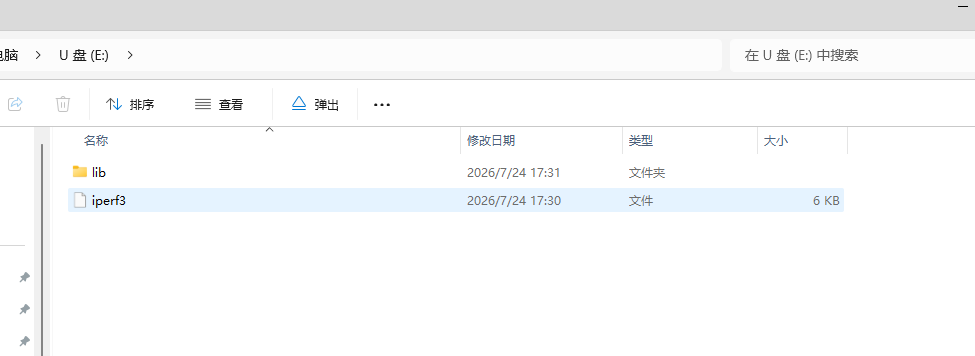
2.4 TF卡 资源内容如图:
三、操作方法
3.1 windows 启动iperf 服务
3.1.1 查看windows PC 的IP命令:ipconfig
3.1.1 先去到 windows iperf3放的盘上,比如D盘,直接在cmd上执行命令: D:
3.1.2 查看文件使用命令: dir
3.1.3 启动windows iperf3 服务命令:iperf3 -s
3.2. device 端 客户端
3.2.1 登录系统,这个就不说了
3.2.2 停止应用,例如tuya6 (doraemon)命令:stop_app.sh
3.2.3 连接网络命令: wifi_station "ssid" "passwd" ,例如:wifi_station "123" "88888888"
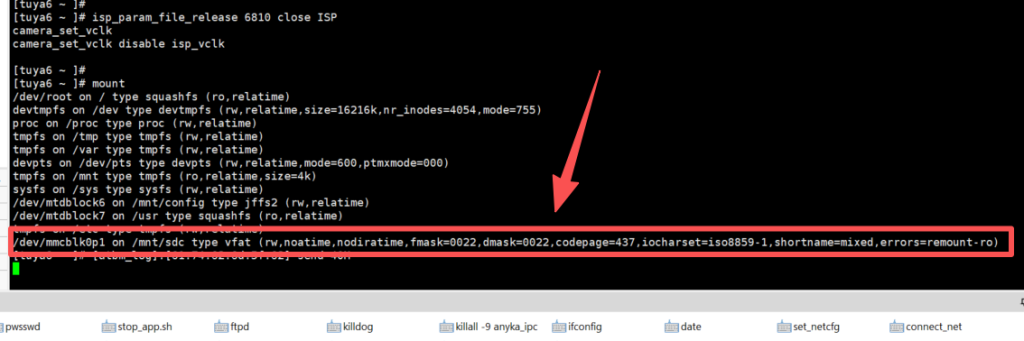
3.2.4 查看挂载,如下图是挂载成功的
3.2.5 将iperf3 文件和 lib 文件夹复制到tmp上,命令如下:
cp -f /mnt/sdc/iperf3 /tmp/
cp -rf /mnt/sdc/lib/ /tmp/lib/
3.2.6 查看devive iperf3 资源是否有复制成功,命令和复制结果如下:
命令:ls /tmp/

3.2.6 device iperf3 连接电脑服务命令,如下
chmod 777 /tmp/iperf3
/tmp/iperf3 -c <ip> -t <time_s>
备注:<ip> : 修改为PC电脑IP 地址, <time_s> :修改为运行时长例如60s.例如:/tmp/iperf3 -c 192.168.3.31 -t 60